

Carrito
No hay más artículos en su carrito


Compra internacional
Con garantía de entrega entre 10 y 21 días
Precio final sin sorpresas
Incluye todos los impuestos y gastos de envío
Atención por WhatsApp
Te acompañamos durante todo el proceso
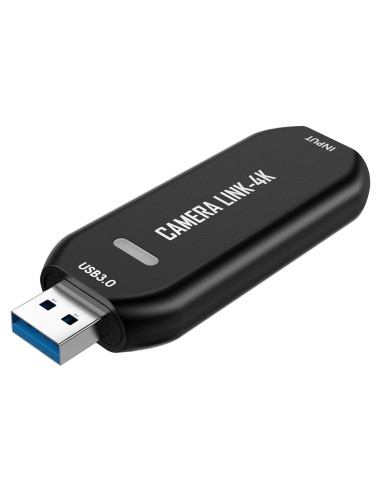
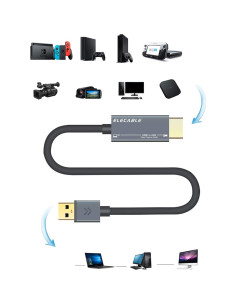
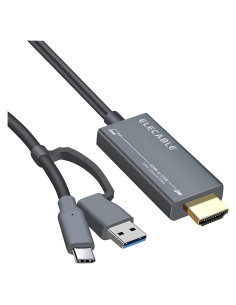
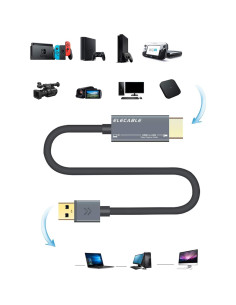
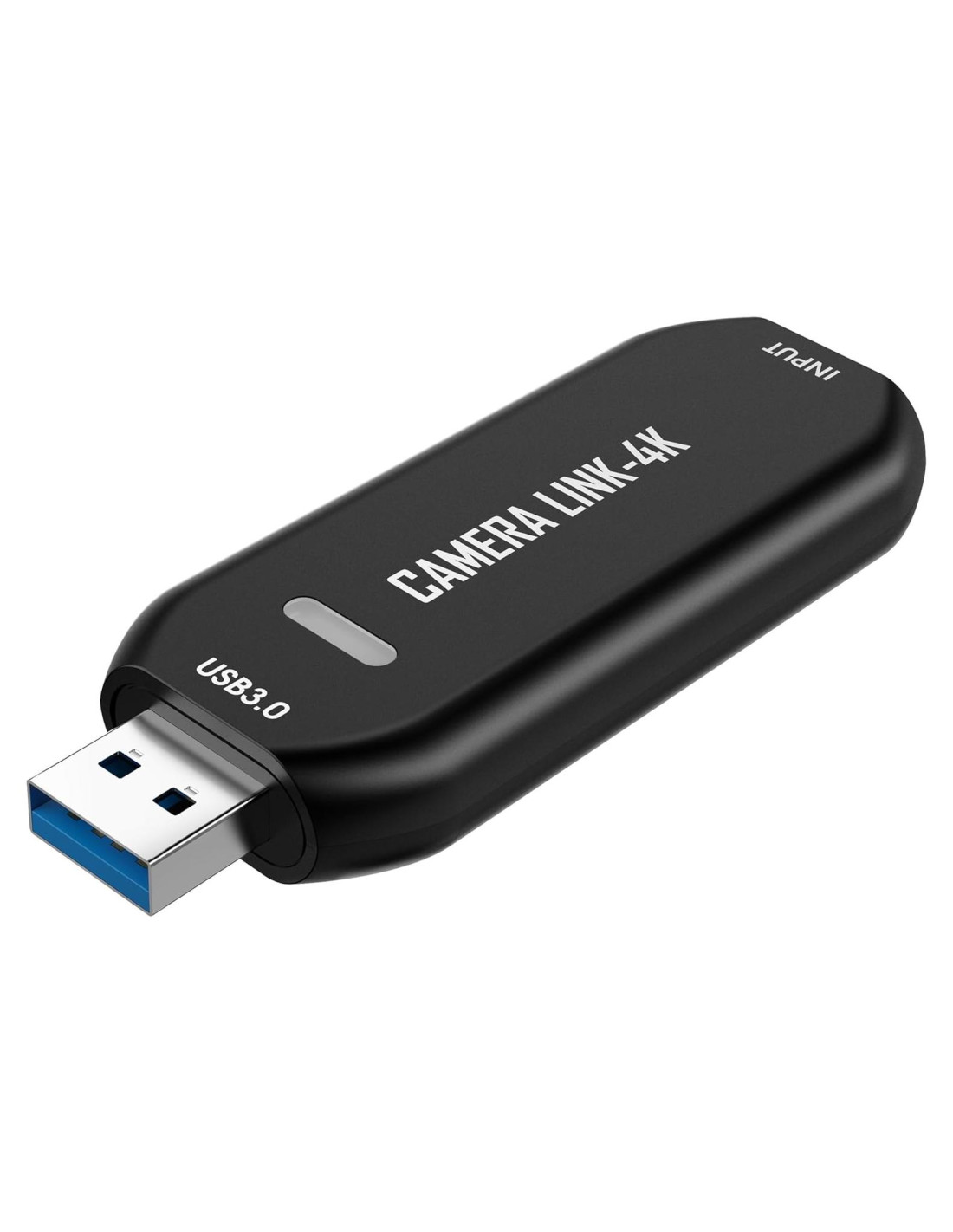
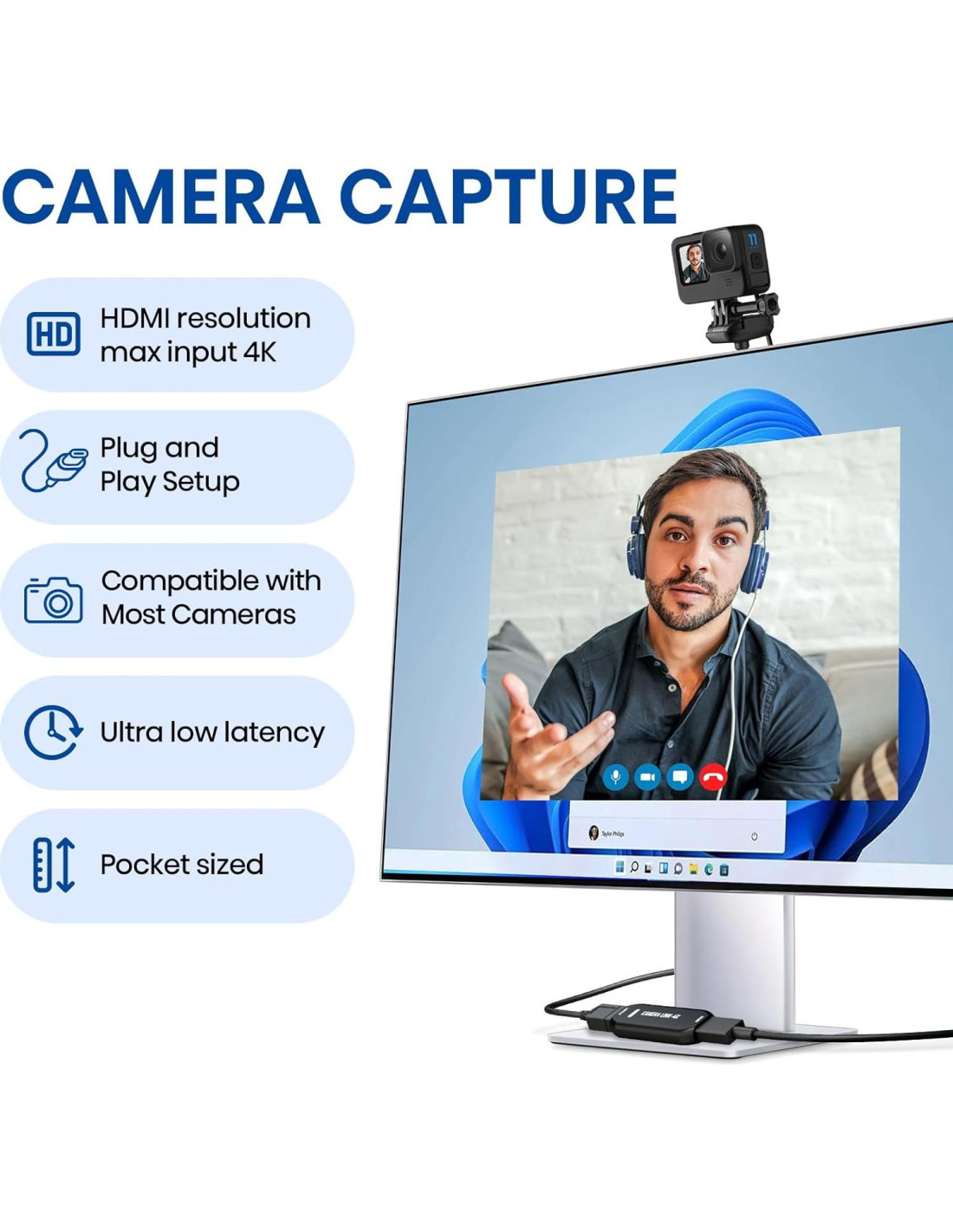
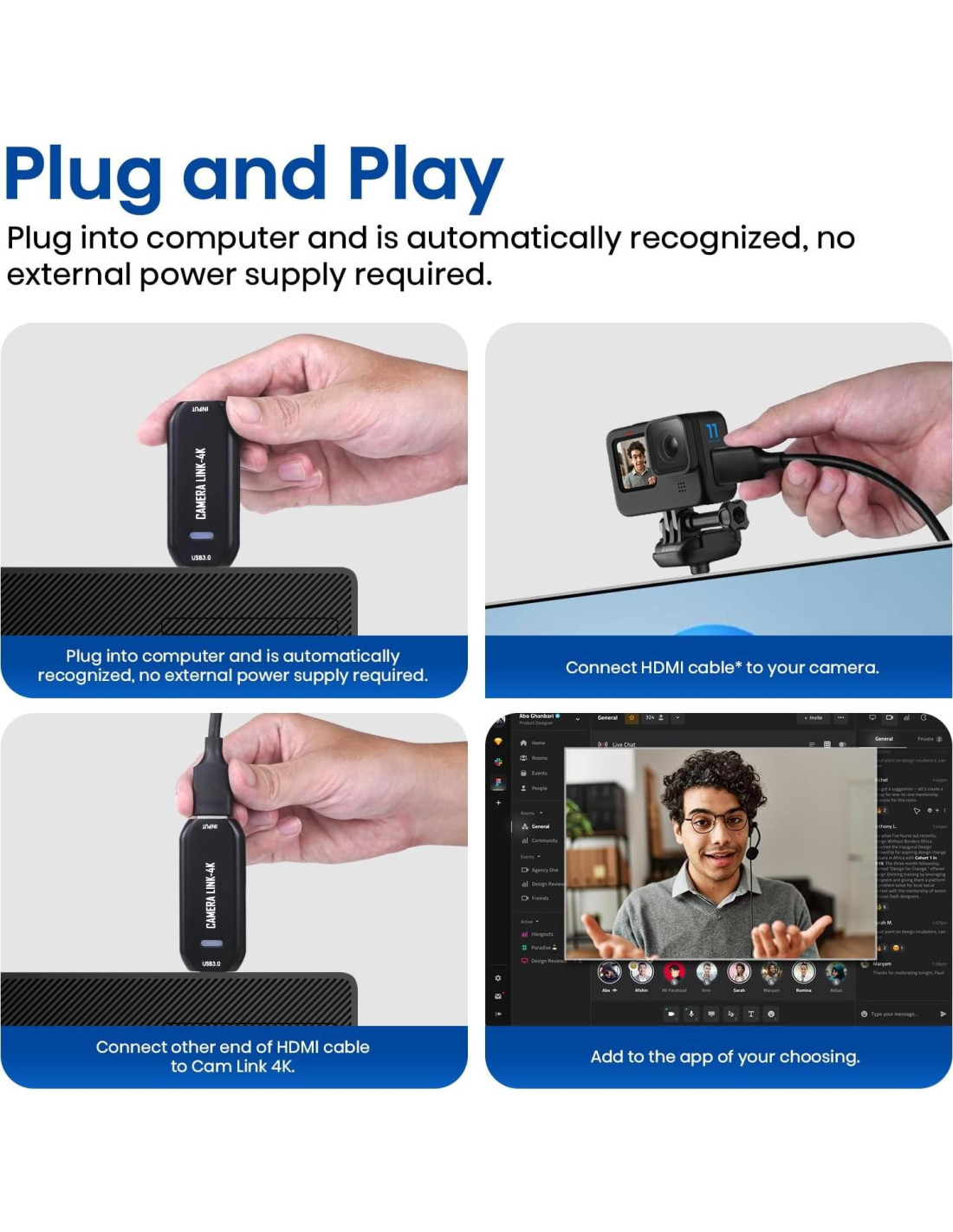
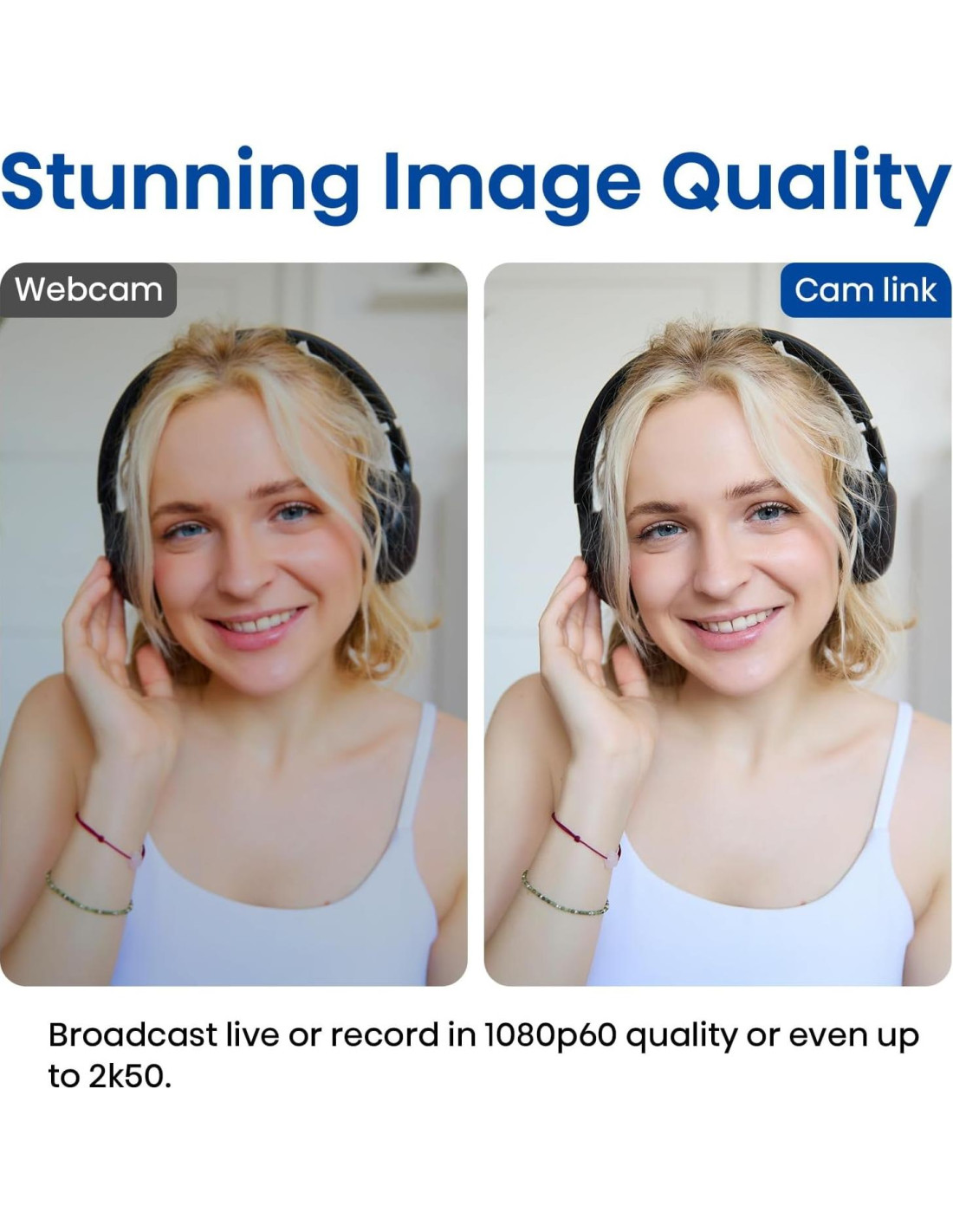
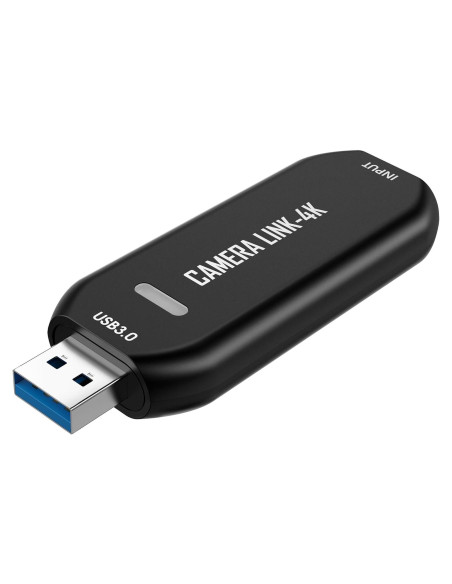
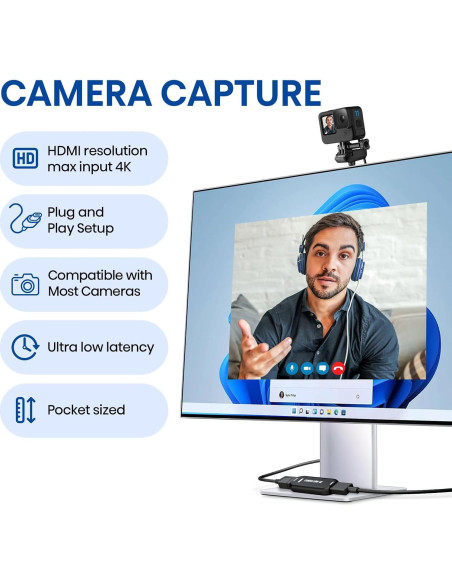
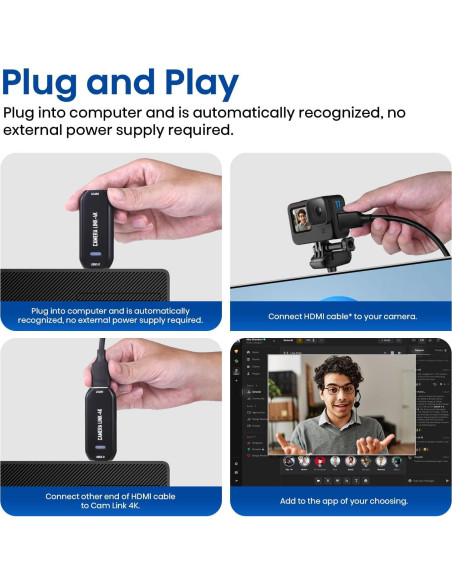
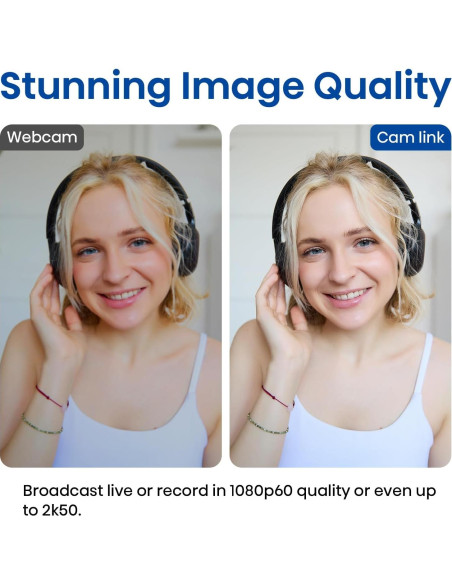
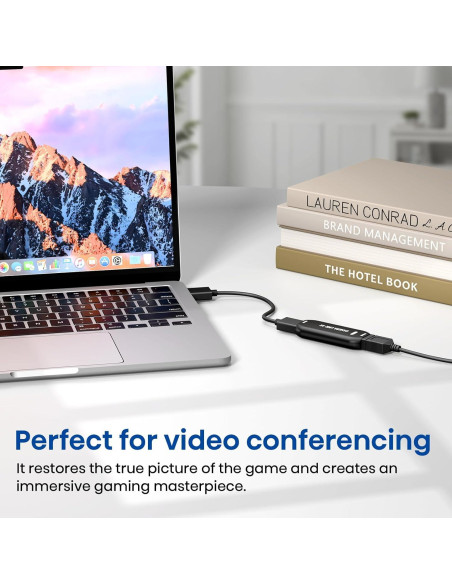
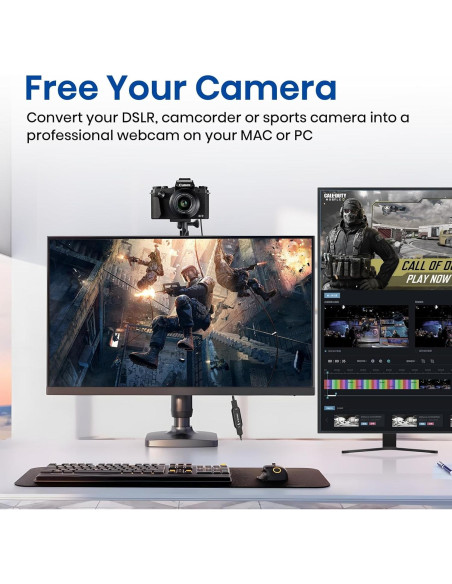
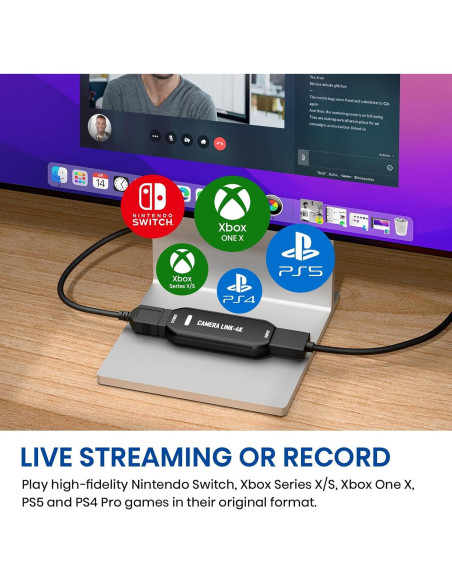
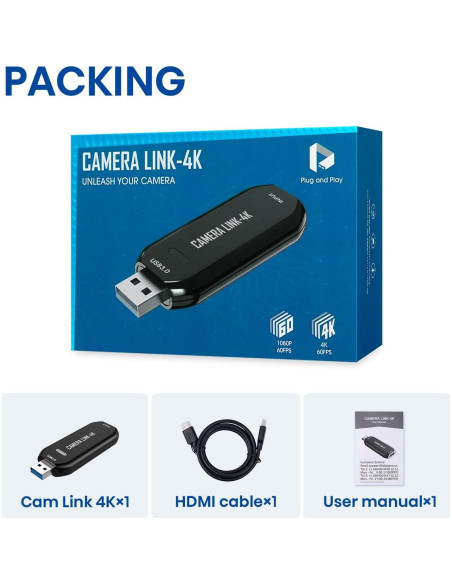
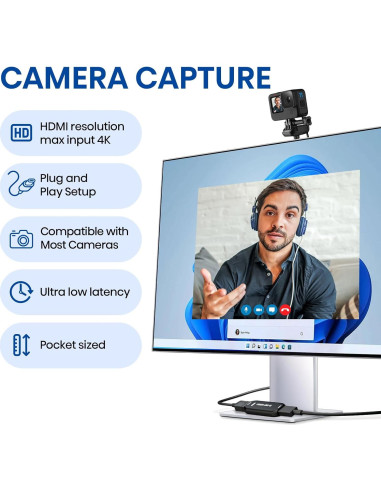
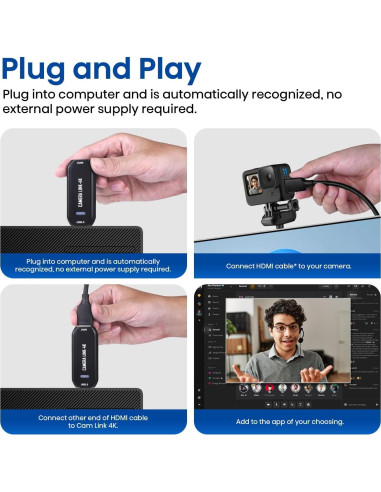
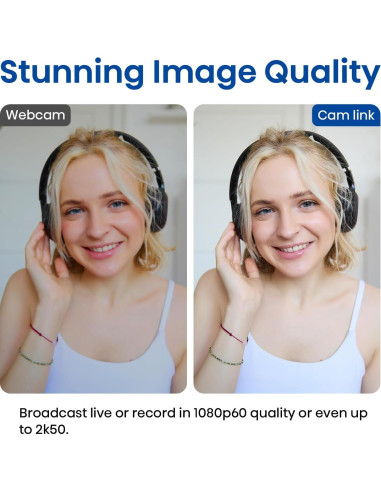
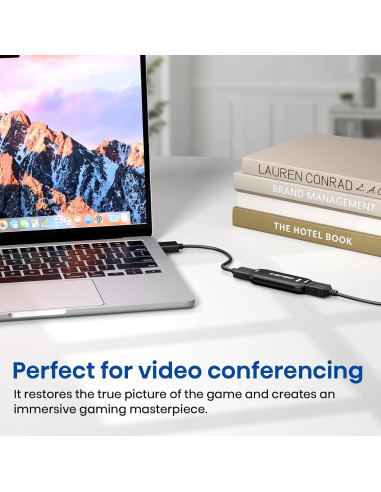
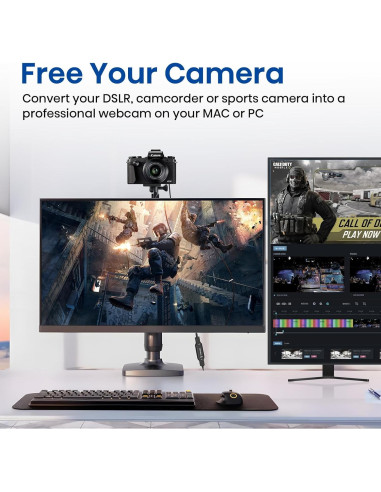
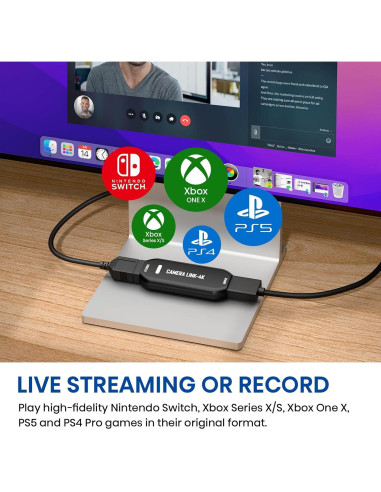
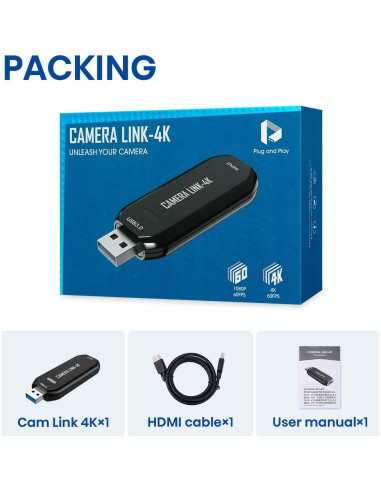
Mejora tu DSLR, camcorder o action cam para transmisiones, llamadas y eventos en línea - todo con una simple conexión HDMI. Transmite y graba en suave 1080p60 o ultra detallado 2K50. Perfecto para creadores que exigen visuales nítidos y vibrantes. 1. Abre OBS, crea una nueva fuente en Fuentes haciendo clic en "+", selecciona "Dispositivo de Captura de Video", nómbralo, luego configura: Dispositivo: Video USB3.0. Modo de Salida de Audio: Solo Modo de Captura; Usar dispositivo de audio personalizado: Interfaz de Audio Digital (Audio USB 3.0) 2. En la configuración de OBS Audio: Desactiva todas las Configuraciones de Audio Globales excepto Mic/Auxiliar; Configura Mic/Auxiliar a Interfaz de Audio Digital (Audio USB 3.0) 3. En la pestaña de Audio: Haz clic derecho en Mic/Auxiliar Propiedades de Audio Avanzadas Configura Monitoreo de Audio a "Monitorear Solo (Silenciar Salida)" 4. En la configuración de PC Sistema Sonido: Configura Entrada a Micrófono de Laptop; Todos los Dispositivos de Sonido Dispositivos de Entrada Interfaz de Audio Digital. Asegúrate de que NO esté configurado como predeterminado. Todos los Dispositivos de Sonido Dispositivos de Entrada Micrófono de Laptop. Asegúrate de que SÍ esté configurado como predeterminado. 5. En Discord: Si se te solicita cambiar el dispositivo de audio, elige "no cambiar" Configuración de Usuario > Voz y Video > Entrada > Micrófono de Laptop. Configuración de Usuario > Voz y Video > Salida > Altavoces de Laptop. ¿Cam Link 4K soporta entrada o salida de video 4K? Cam Link 4K soporta hasta 4K de entrada HDMI, pero la resolución máxima de salida es 2K. Captura video a 1080p/60fps o ultra detallado 2K50fps, ofreciendo una salida suave y de alta calidad que es perfecta para transmisiones en vivo, juegos y videoconferencias. ¿Necesito algún otro equipo? Para conectar a Cam Link 4K, puede que necesites un cable Micro HDMI a HDMI o un cable Mini HDMI a HDMI dependiendo de tu modelo de cámara. Dependiendo de los puertos de tu computadora, también puede que necesites un adaptador USB-C a USB-A. Nota: Cable HDMI a HDMI (incluido) ¿Puedo usar cualquier puerto USB? Cam Link 4K cuenta con un puerto USB-A y requiere conexión a un puerto USB 3.0 o superior para lograr un rendimiento óptimo. ¿Qué debo hacer si el dispositivo no se reconoce/trabaja al usar Cam Link 4K? Quizás tus controladores estén desactualizados. Después de conectar vía USB, verifica el Administrador de Dispositivos para confirmar que "Video USB 3.0" aparece bajo controladores de cámara. Si ves un signo de exclamación amarillo, por favor usa la Herramienta de Actualización de Controladores para actualizar.